


Doszkocs A.
Nyugodt vagyok azóta és segít a kajálásba. Az opiumos fájdalom csilapitot(Tilidin) a gerinc sérvemre írták ki. Ez most segít az opiatrol való leszokástól. Köszönöm Nordleaf.


Das neue Nordleaf ist da
Hallo, ich bin Christopher und verantworte bei Nordleaf das Produkt. Unser neues Nordleaf ist online, mit einer neuen Plattform und einem neuen Markenauftritt.
Für den Relaunch haben wir persönliche Gespräche mit einigen von Euch geführt: Was fehlt? Was ist unnötig kompliziert? Eure Rückmeldungen stecken jetzt hier drin:
Auch unsere Marke hat ein Update bekommen: neues Logo, neue Farben und ein klarerer Auftritt. Ab dem 20. November ist Nordleaf außerdem zum ersten Mal im deutschen Fernsehen zu sehen.
Hier über die Glocke halten wir Dich ab jetzt jede Woche auf dem Laufenden. Schreib uns gern, was Dir gefällt und was Dir noch fehlt.
Von Christopher Daniel Dean, Head of Nordleaf
Dein Warenkorb ist leer
Produkte, die Du in den Warenkorb legst, findest Du hier.
So funktioniert’s
In Deinem Nordleaf Patientenportal kannst Du Dir kostenlos Deinen digitalen Patientenausweis erstellen und direkt in Apple Wallet oder Google Wallet speichern. Der Ausweis ist ausschließlich digital als Wallet-Pass fürs Smartphone verfügbar; es gibt keine Plastikkarte und keinen Versand per Post.
Schritt 01
Öffne direkt den Bereich Patientenausweis im Patientenportal oder tippe auf nordleaf.de auf „Patient:in werden“ bzw. das Menü (am Computer oben rechts auf das Personen-Symbol) und wähle „Einloggen“. Melde Dich mit derselben E-Mail-Adresse an, über die Deine Bestellung bei Nordleaf läuft.
Anmeldung ohne Passwort: Du bekommst einen sechsstelligen Code direkt per E-Mail.
Schritt 01 · Im Nordleaf Patientenportal anmelden
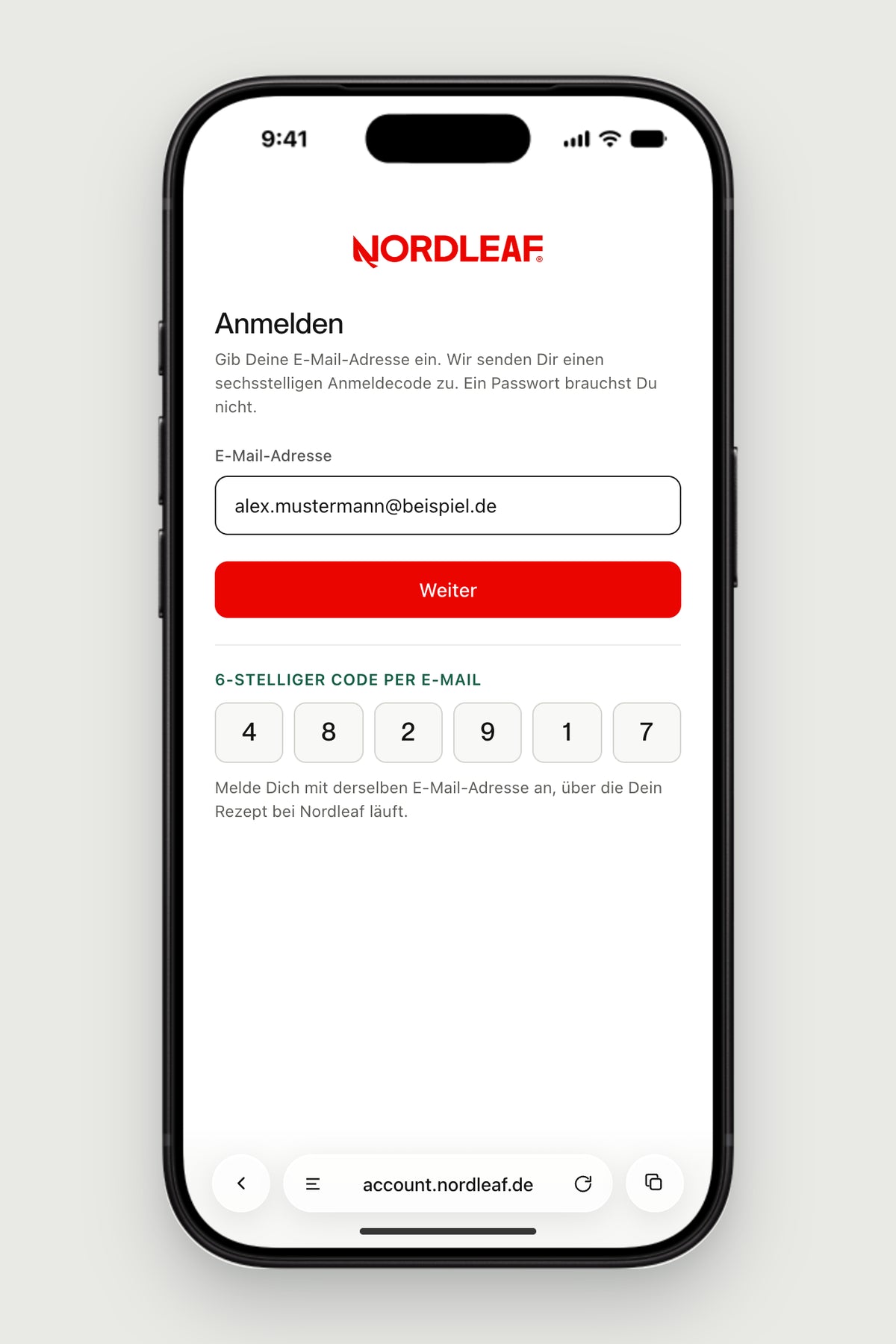
E-Mail-Adresse Deiner Bestellung eingeben und sechsstelligen Code bestätigen.
Schritt 02
Öffne in der Navigation Deines Patientenportals den Punkt „Patientenausweis“, setze das Häkchen bei der ausdrücklichen Einwilligung nach Art. 9 DSGVO und tippe auf „Patientenausweis erstellen“.
Da der Ausweis Deine Patienteneigenschaft belegt, wird er niemals automatisch ohne Deine Zustimmung angelegt.
Schritt 02 · Einwilligung bestätigen und Ausweis erstellen
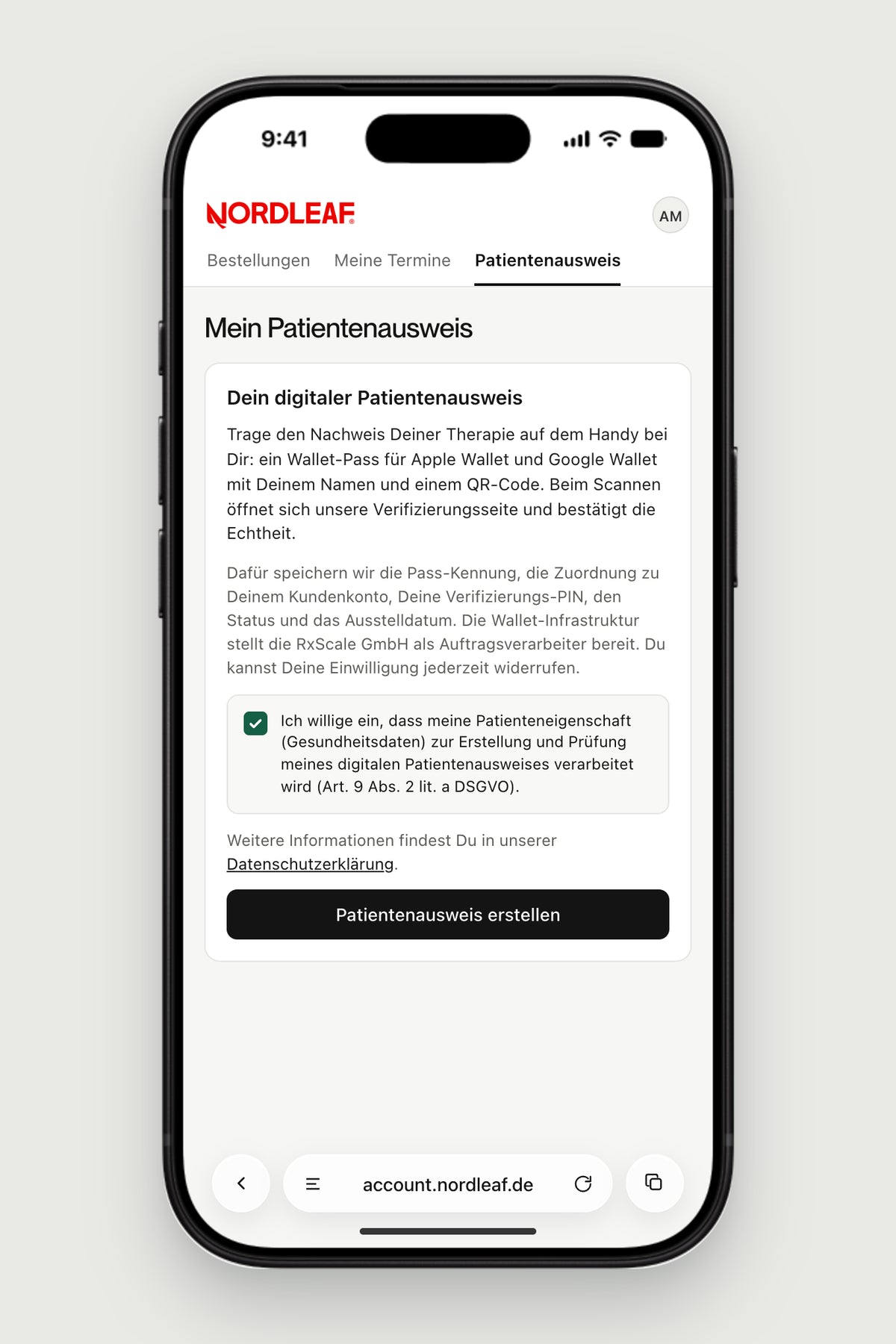
Erst nach Deiner ausdrücklichen Einwilligung wird der digitale Ausweis erstellt.
Schritt 03
Tippe direkt nach der Erstellung auf „Zu Apple Wallet hinzufügen“ oder „Zu Google Wallet hinzufügen“. Am Computer erscheinen zusätzlich QR-Codes zum Abscannen mit Deiner Handykamera.
Deine sechsstellige Verifizierungs-PIN und der Aktivitätsverlauf bleiben jederzeit im Patientenportal abrufbar.
Schritt 03 · In Apple Wallet oder Google Wallet speichern
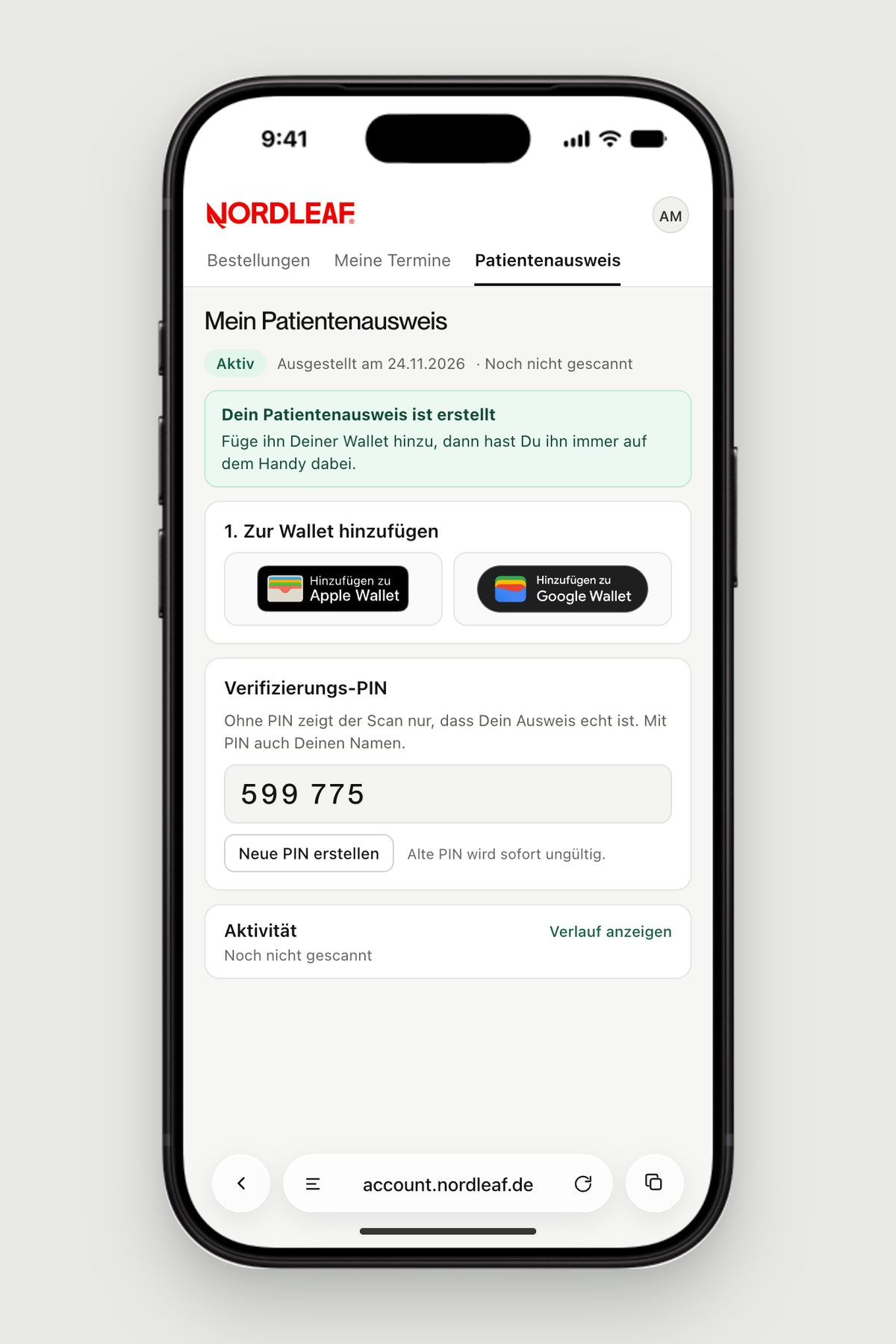
Wallet-Buttons, Verifizierungs-PIN und Aktivitätsverlauf auf einen Blick.
Bereit für Deinen digitalen Patientenausweis?
Dein Handy bleibt immer bei Dir: Du öffnest den Ausweis in Deiner Wallet und zeigst den QR-Code. Beim Scannen öffnet sich die Nordleaf Verifizierungsseite in zwei Stufen, damit Deine Daten geschützt bleiben.
| Prüfstufe | Was die scannende Person sieht |
|---|---|
| Öffentlicher Scan (ohne PIN) | Bestätigung „Gültiger Patientenausweis“ und das Ausstelldatum. Kein Name, keine Diagnose, kein Medikament. |
| Mit 6-stelliger Verifizierungs-PIN | Zusätzlich Dein Name, etwa zum Abgleich mit Deinem Personalausweis. Nach 5 Fehlversuchen sperrt die Eingabe für 15 Minuten. |
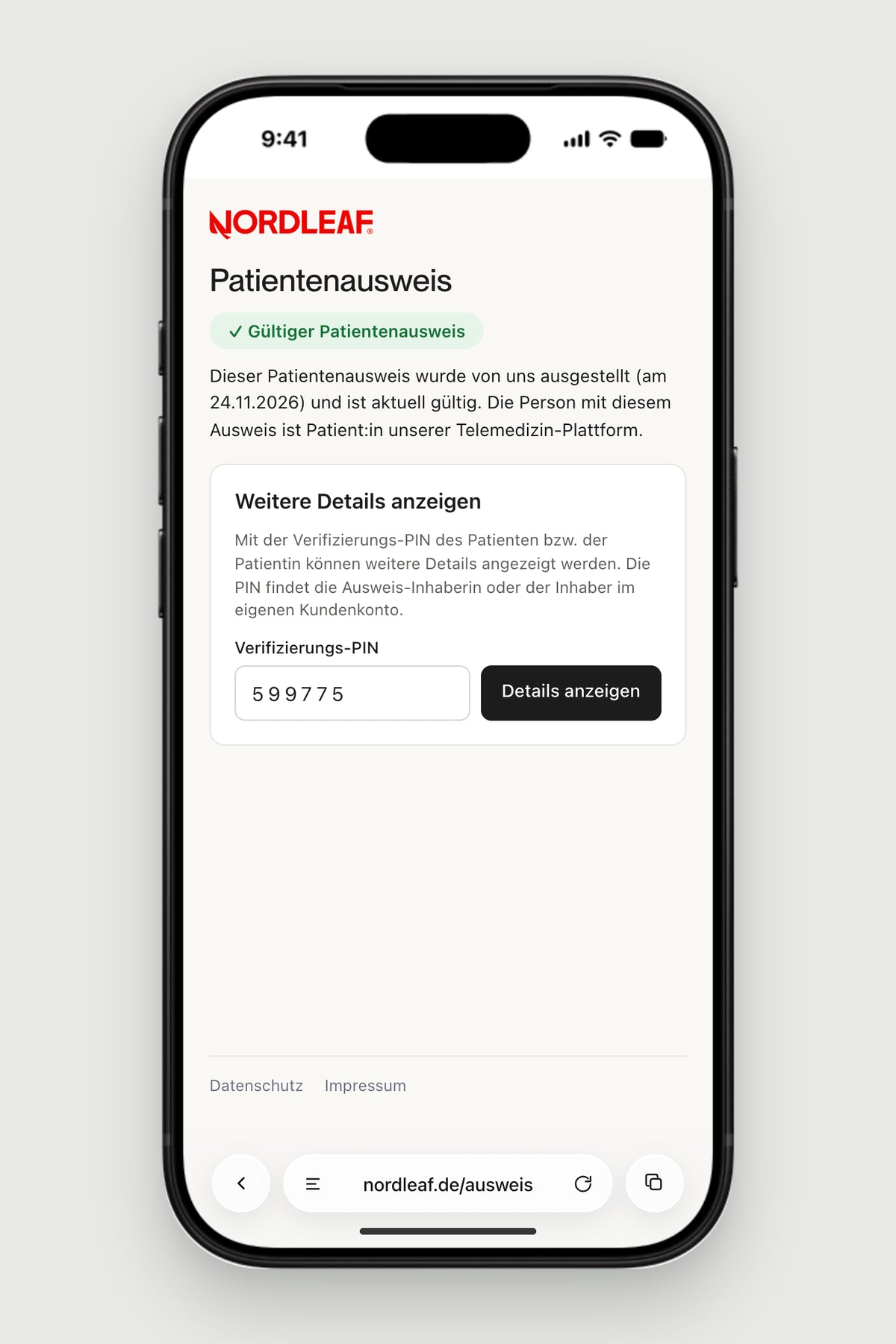
Neue PIN erstellen: Im Patientenportal siehst Du jederzeit Deine aktuelle sechsstellige PIN. Über „Neue PIN erstellen“ ersetzt Du sie sofort. Die alte PIN verliert augenblicklich ihre Gültigkeit, während Dein Wallet-Pass unverändert aktiv bleibt.
Aktivitätsverlauf einsehen: Unter „Aktivität“ protokolliert Dein Patientenportal die letzten 20 Ereignisse, also wann Dein QR-Code gescannt, wann Dein Name per PIN angezeigt oder wann eine falsche PIN eingegeben wurde. Wer gescannt hat, wird nicht gespeichert.
Einwilligung widerrufen und Ausweis entfernen: Über „Ausweis entfernen“ ganz unten auf der Seite widerrufst Du Deine Einwilligung jederzeit. Der Pass wird sofort auf Deinem Handy und auf der Verifizierungsseite ungültig, und alle operativen Ausweisdaten werden unmittelbar gelöscht. Später kannst Du bei Bedarf jederzeit wieder einen neuen Ausweis erstellen.
Der digitale Patientenausweis ist ein freiwilliger Nachweis Deiner laufenden Behandlung bei Nordleaf. Er ist kein amtliches Dokument und ersetzt weder Dein Rezept noch Deinen Personalausweis. Hintergründe zu Polizeikontrollen, Straßenverkehr und rechtlichen Grenzen findest Du im Ratgeber zum Cannabis-Patientenausweis. Bei Fragen erreichst Du unser Team jederzeit über Hilfe & Kontakt.
Nein. Der Nordleaf Patientenausweis ist ausschließlich digital für Apple Wallet (iPhone) und Google Wallet (Android) verfügbar. Eine physische Karte wird nicht gedruckt oder versendet.
Der Ausweis steht Dir erst zur Verfügung, sobald Deine erste Behandlung bei Nordleaf abgeschlossen und Dein erstes Rezept ärztlich signiert wurde. Prüfe außerdem, ob Du mit derselben E-Mail-Adresse angemeldet bist wie bei Deiner Bestellung.
Ja. Sobald Du den Pass einmal zu Apple Wallet oder Google Wallet hinzugefügt hast, kannst Du ihn auch offline auf Deinem Handy öffnen. Nur die Person, die den QR-Code zur Echtheitsprüfung scannt, benötigt eine Internetverbindung.
Nein. Dein Wallet-Pass auf dem Handy bleibt vollständig gültig. Nur die alte PIN funktioniert ab sofort nicht mehr für den Namensabruf.
Ja. Auf großen Bildschirmen zeigt Dir Dein Patientenportal neben den Wallet-Buttons jeweils einen QR-Code für Apple Wallet und Google Wallet. Scanne diesen Code einfach mit der Kamera Deines Handys, um den Pass direkt dort zu speichern.
Nein. Der Patientenausweis ist ein freiwilliger Service von Nordleaf und kein behördliches Dokument. Es erfolgt keine automatische Meldung an Krankenkassen oder Behörden.
Wieder da? Du erfährst es zuerst.
Eine E-Mail, sobald es wieder verfügbar ist. Kein Abo, kein Spam.
Du wirst benachrichtigt
Wieder da? Du erfährst es zuerst.
Bitte versuche es in einem Moment erneut.
Doszkocs A.
Nyugodt vagyok azóta és segít a kajálásba. Az opiumos fájdalom csilapitot(Tilidin) a gerinc sérvemre írták ki. Ez most segít az opiatrol való leszokástól. Köszönöm Nordleaf.
Patient:in
Gutes Preis Leistungsverhältnis, diskrete Lieferung super Qualität
Moni
Schnelle diskrete Lieferung. Sehr gute Qualität!
Patient:in
Mega zufrieden, alles pünktlich da gewesen. Vielen lieben Dank
Patient:in
Sehr gute Qualität und schnelle Lieferung.
Patient:in
Obwohl es Schwierigkeiten mit der Zustellung gab, hat Nordleaf jedesmal sofort reagiert und auf Fragen sofort geantwortet und es erneut kostenfrei versendet. Sehr gute Kommunikation.
Patient:in
Einfacher Bestellprozess, schnelle und zuverlässige Lieferung. Alles bestens!
Patient:in
Reibungslos, professionell, einfach gut!
Micha
Preis Leistung ist unschlagbar. Gute Beratung! Bin sehr zufrieden. LG
Stefan
Verifizierter Kauf
Schnell und unkompliziert, top Qualität, und günstig!
Patient:in
Gute Qualität und ausgezeichneter Service. Ich habe gestern bestellt und die Ware ist heute Morgen bereits bei mir
Patient:in
Gute Zusammensetzung der Homepage, Alles verständlich und unkompliziert Schnelle Abwicklung und schneller und zuverlässiger Versand. Bin mehr als zufrieden und empfehle daher Nordleaf reibungslos.
Basti
Schnelle Abwicklung sowie schnelle Lieferung. Gute Produkte und angemessene Preise. Ich bin wunschlos glücklich mit Nordleaf. Weiter so !
Patient:in
Service, Beratung, Preise und Lieferung sind hervorragend.
Patient:in
Reibungsloser Ablauf, schnelle Lieferung nach überweisen des Betrages. Bin zufrieden, gerne wieder!!
Patient:in
Die Qualität ist sehr gut, der Preis angemessen und die Lieferung prompt.
Stefano
Ein grosses Lob an alle von Nordleaf ! Service 1 A.Lieferung 1A.Preis und Leistung 1 A.Qualität 1 A. Und dieses schöne perfekte Apothekerglas. Plus Schockolade Adventskalender. Traumhaft !
Patient:in
Verifizierter Kauf
Diskret, direkt, lieferung einfach und schnell, unkompliziert und Fachmännisch.
Patient:in
Ich Habe die Kartuschen für die Vape bestellt um muss sagen bin super zufrieden! Einer ging dann nicht und habe hier über die Seite dann Hilfe bekomme und Wolaaaa es lief alles wieder
greenminze
Verifizierter Kauf
Eine zügige Abwicklung u ebensolche Versand. Auch ist das preis Leistungsverhältnis ist besser geworden.
Kays
Es war optimal !!! Ich werde definitiv erneut bestellen und auch an andere weiter empfehlen
Timo
Verifizierter Kauf
Unkomplizierte Bestellung , schnelle Lieferung und die Ware ist von guter Qualität.
Gitte
absolut Empfehlenswert schnell und diskret, gerne wieder
Patient:in
Verifizierter Kauf
Unkompliziert, schnell, super Preis/Leistung
Geteilte Merkliste
Melde dich an, damit deine Merkliste auf allen Geräten da ist. Anmelden
Noch nichts gemerkt
Tippe auf das Herz bei einem Produkt, um es hier zu speichern und später zu vergleichen.
Passt dazu
Vergleich
Die Aufnahme unterscheidet sich je Darreichungsform. Welche Form und Menge zu dir passt, besprichst du mit deiner Ärztin oder deinem Arzt.
Die Aufnahme unterscheidet sich je Darreichungsform. Welche Form und Menge zu dir passt, besprichst du mit deiner Ärztin oder deinem Arzt.

MomoNordleaf Model© Lilli Nees
Erfahre als Erstes, wenn neue Sorten im Shop verfügbar sind. Dazu gibt es Beiträge aus unserem Cannabis-Ratgeber, direkt und ohne Umwege in Dein Postfach.
Geschützt durch hCaptcha. Es gelten die Datenschutzerklärung und die Nutzungsbedingungen von hCaptcha.
